一、指示灯寄义↓

二、R42D打印机基本设置及操作↓
1、标签学习:
注:第一次使用打印机、替换新规格纸张都需要先举行标签学习
1)手动标签学习:在打印机停当状态下�,�,�,�,长按确认键 2S�,�,�,�,松开确认键�,�,�,�,显示屏显示标签学习�,�,�,�,按确认键选择“是”�,�,�,�,打印机最先学习并走纸 3 张即 2 个缝标�。。�。�。�。�。
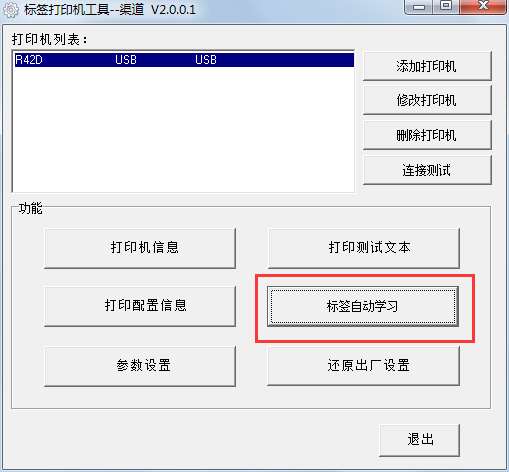
2)在Utility上举行标签订位学习:点击“标签自动学习”�,�,�,�,打印机最先学习并走纸 3 张即 2 个缝标�。。�。�。�。�。
2、驱动装置:
驱动装置中异常情形及响应处理方案:
(1)驱动装置中泛起以下提醒:
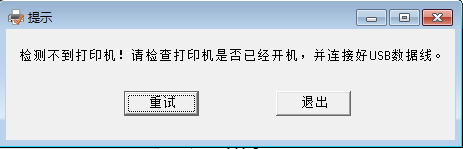
解决方案:确认打印机USB毗连是否正常�,�,�,�,确认毗连正常后点击“重试”继续装置�。。�。�。�。�。
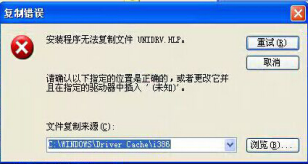
(2)驱动装置中若是泛起以下提醒�,�,�,�,体现PC机系统上的“C:\WINDOWS\Driver Cache\i386\”目录下缺少文件“unidrv.hlp”:
解决方案:拷贝文件“unidrv.hlp”至目录“C:\WINDOWS\Driver Cache\i386\”下�,�,�,�,然后再重新装置驱动即可�。。�。�。�。�。(该问题一般泛起在XP系统中)
(3)驱动装置历程顺遂�,�,�,�,装置完成后在“装备和打印机”文件夹中却找不到响应的打印机�。。�。�。�。�。
解决方案:联系手艺支持�。。�。�。�。�。
(4)装置历程手动装置包装置历程中泛起提醒:

解决方案:旧驱动问题�,�,�,�,删除后装置新驱动可解决
2、驱动USB端口选择
客户重新拔插过USB线或者替换过打印机�,�,�,�,会造成打印机的现实USB接口与驱动端口不相符�,�,�,�,导致通讯异常�,�,�,�,打印机无法正常打印
现实USB接口审查要领:右击“我的电脑”(或者“盘算机”)---选择“治理”

驱动端口务必与现实USB接口相一致

3、纸张规格设置
1)纸张规格设置:
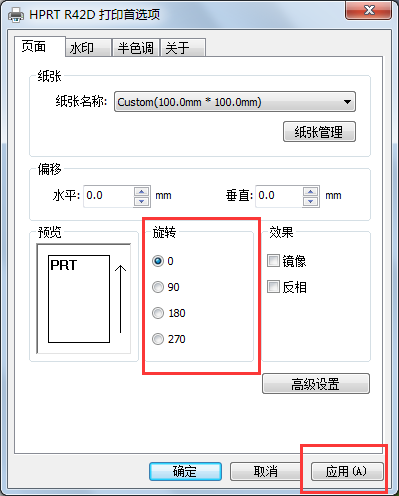
新版驱动可支持直接在“打印首选项”新建纸张规格�,�,�,�,或编辑旧有的纸张规格�。。�。�。�。�。设置完毕�,�,�,�,务必点击“应用”�,�,�,�,新的纸张规格生效�。。�。�。�。�。
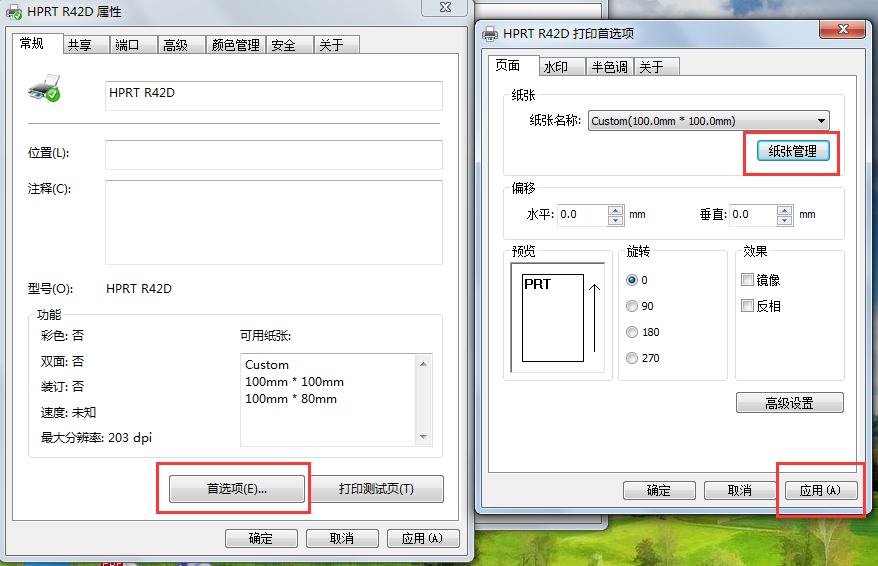
2)打印偏向设置:可调解四个旋转角度打印偏向�。。�。�。�。�。
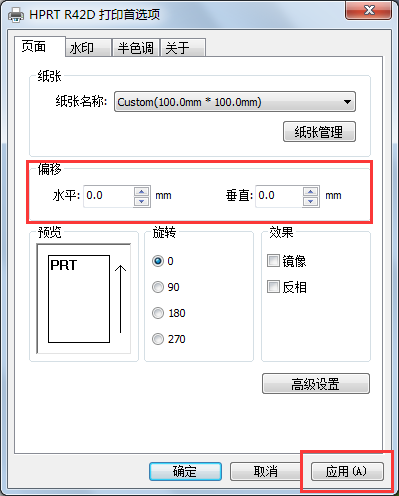
3)偏移距离设置:
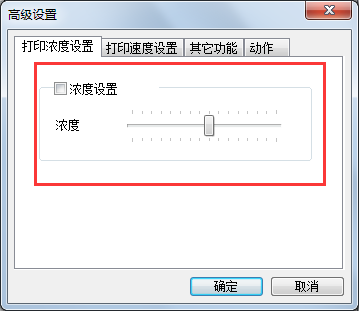
4)浓度调解:可实现1-15档的浓度值调解�,�,�,�,1为最低浓度�,�,�,�,15为最高浓度�。。�。�。�。�。
4、Utility使用介绍
1)Utility装置完毕后�,�,�,�,双击翻开工具界面�,�,�,�,如下所示:

2)点击“添加打印机”�,�,�,�,选择对应的打印机型号(R42D)、端口种别(USB)�,�,�,�,点击“确定”:
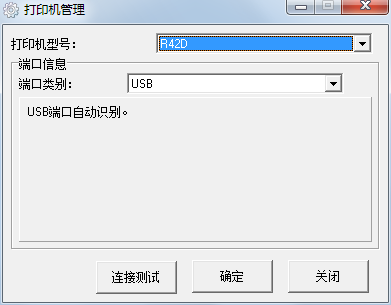
3)点击“毗连测试”�,�,�,�,并提醒“毗连乐成!”�,�,�,�,说明通讯正常�,�,�,�,工具可正常使用�。。�。�。�。�。
“打印机测试”:“设置信息打印”可用于打印自检页�;;�;�;�;�;“打印测试文本”�,�,�,�,可在其中输入文本举行测试�。。�。�。�。�。
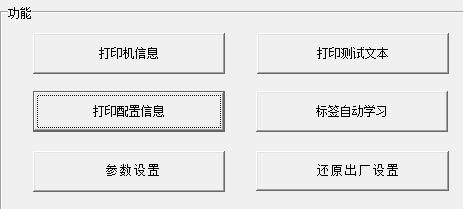
“参数设置”

5、控制面板按键

按键操作
进纸键:
1)定长标签纸模式下按下此按键一次打印送出牢靠长度的标签
2)开机时长按此按键不放�,�,�,�,蜂鸣器发出一声长鸣�,�,�,�,松开按键后打印机打印出设置信息
暂停键:
1)打印机执行打印使命时�,�,�,�,按下暂停键�,�,�,�,打印机目今的打印任暂停�,�,�,�,此时待机灯闪灼�;;�;�;�;�;再次按下此按键打印机执行未完成的打印使命
2)打印机执行打印使命的时间�,�,�,�,长按暂停键5S�,�,�,�,打印机作废目今的打印使命
退纸键:
退出目今纸卷
向上箭头:
1)待机模式下长按此按键进入背灼烁度的调理�;;�;�;�;�;通过向上或向下按键可调解显示屏的背灼烁度�,�,�,�,亮度在最亮和最暗之间转变�,�,�,�,按一下转变一次
2)菜单模式用于菜单选择
3)参数设置模式�,�,�,�,用于向上调解参数
向下箭头:
1)待机模式下长按此按键�,�,�,�,可进入浓度设置菜单�,�,�,�,进入设置浓度设置菜单后�,�,�,�,向下可以调低目今打印浓度�,�,�,�,到最小浓度继续按此按键�,�,�,�,打印机发出长鸣�,�,�,�,体现无法继续下调�;;�;�;�;�;此时需要按向上箭头才华调高打印浓度(阻止误操作�,�,�,�,设置过高浓度造成热写头销毁)
输入键:
1)确认目今的设置或选择
2)在参数设置模式下�,�,�,�,可移动光标
返回键:
回到上一级菜单
6、控制面板举行打印机操作设置
以更改浓度操作为例:
1)待机显示模式下按一次菜单键进入打印机主菜单�,�,�,�,按输入键进入打印设置选
2)翻开打印设置选项后�,�,�,�,按向上/向下箭头按钮选择浓度设置�,�,�,�,按输入键进入浓度设置
3)进入浓度设置后�,�,�,�,按向上/向下箭头按钮选择需要的浓度�,�,�,�,按输入键举行确认
4)确认完浓度后�,�,�,�,按返回键返回到待机显示页面�,�,�,�,从而完成更改浓度设置操作
三、打印常见问题↓
常见问题1:打印不清晰问题�。。�。�。�。�。
情形a:打印机打印速率设置不准确�。。�。�。�。�。
解决方案:为获得最佳打印质量�,�,�,�,应通过控制面板、驱动程序或软件为您的打印机设置可能的最低的打印速率�。。�。�。�。�。
情形b:为您的打印机选择了不准确的标签纸�。。�。�。�。�。
解决方案:可以凭证需要�,�,�,�,与您的经销商联系�,�,�,�,以获守信息和建议�。。�。�。�。�。
情形c:打印机的打印浓度设置不准确�。。�。�。�。�。
解决方案:要获得最佳打印质量�,�,�,�,应将打印浓度设置为适用于您打印机的最佳设置值�。。�。�。�。�。
情形d:打印头脏�。。�。�。�。�。
解决方案:清洁打印头和胶辊
常见问题2:标签上的打印对齐标记丧失�。。�。�。�。�。表单顶部瞄准标记的笔直偏移量过大�。。�。�。�。�。
情形a:胶辊太脏�。。�。�。�。�。解决方案:清洁打印头和胶辊�。。�。�。�。�。
情形b:介质导板位置不准确�。。�。�。�。�。解决方案:确保准确定位介质导板�。。�。�。�。�。
情形c:介质类型设置不准确�。。�。�。�。�。解决方案:将打印机设置为用于准确的介质类型�。。�。�。�。�。
情形d:标签纸装入不准确�。。�。�。�。�。解决方案:准确装入标签纸�。。�。�。�。�。
常见问题3:多张标签上泛起较长的漏印痕迹�。。�。�。�。�。
泛起原因:打印元件损坏�。。�。�。�。�。
解决方案:致电服务工程师�。。�。�。�。�。
常见问题4:未瞄准/跳过标签�。。�。�。�。�。
情形a:打印机未校准�。。�。�。�。�。解决方案:校准打印机
情形b:标署名堂不准确�。。�。�。�。�。解决方案:检查您的标署名堂并凭证需要更正�。。�。�。�。�。
常见问题5:一到三张标签未瞄准或打印蜕化�。。�。�。�。�。
情形a:胶辊太脏�。。�。�。�。�。解决方案:清洁打印头和胶辊�。。�。�。�。�。
情形b:标签纸不切合规格�。。�。�。�。�。解决方案:使用切合规格的标签纸�。。�。�。�。�。
常见问题6:标签顶部位置笔直偏移�。。�。�。�。�。
情形a:打印机未校准�。。�。�。�。�。解决方案:校准打印机�。。�。�。�。�。
情形b:胶辊太脏�。。�。�。�。�。解决方案:清洁打印头和胶辊�。。�。�。�。�。
常见问题7:标签或图像笔直偏移�。。�。�。�。�。
情形a:打印机使用不连续的标签�,�,�,�,可是却设置为在连续模式下事情�。。�。�。�。�。
解决方案:将打印机设置为准确的标签�。。�。�。�。�。
情形b:传感器校准不准确�。。�。�。�。�。解决方案:校准打印机�。。�。�。�。�。
情形c:胶辊太脏�。。�。�。�。�。解决方案:清洁打印头和胶辊�。。�。�。�。�。
情形d:标签纸装入不准确�。。�。�。�。�。解决方案:确保准确装入标签纸�。。�。�。�。�。
情形f:标签纸不兼容�。。�。�。�。�。解决方案:必需使用切合打印机手艺规格的标签纸�。。�。�。�。�。
常见问题8:无法扫描打印在标签上的条形码�。。�。�。�。�。
情形a:由于打印太深或太浅�,�,�,�,导致条码不切合规格�。。�。�。�。�。
解决方案:凭证需要调理浓度或打印速率设置�。。�。�。�。�。
情形b:条形码周围没有足够的空缺区域�。。�。�。�。�。
解决方案:在标签上的条形码和其他打印区域之间以及条形码与标签边沿之间至少留出3.2毫米(1/8英寸)�。。�。�。�。�。
常见问题9:自动校准失败�。。�。�。�。�。
情形a:标签纸装入不准确�。。�。�。�。�。解决方案:确保准确装入了标签纸�。。�。�。�。�。
情形b:传感器未检测到标签纸�。。�。�。�。�。解决方案:校准打印机�。。�。�。�。�。
情形c:传感器太脏�,�,�,�,或定位不准确�。。�。�。�。�。解决方案:确保清洁并准确定位了传感器�。。�。�。�。�。
四、增补问题↓
问题1:打印使命下发了�,�,�,�,为什么不打�。。�。�。�。��?�?
征象形貌:使命下发后停留在“已将测试页发送给打印机”的提醒页面�,�,�,�,“装备治理器”的驱动图标显示为�;;�;�;�;�;桌面右下角打印使命图标一直滞留�,�,�,�,双击进入�,�,�,�,可以看到打印使命�。。�。�。�。�。
情形a:打印使命显示“过失”状态�。。�。�。�。�。
解决方案:先确认驱动测试页是否能够打印�,�,�,�,若不可�,�,�,�,检查驱动端口是否选择准确�,�,�,�,参考下文“USB端口选择”�。。�。�。�。�。
情形b:打印机为脱机状态�。。�。�。�。�。
解决方案:在空缺处右击�,�,�,�,作废脱机状态�。。�。�。�。�。
情形c:驱动测试页能够正常打印�,�,�,�,可是勒索系统下发的使命无法打印�。。�。�。�。��?�?突ё爸枚喔銮�,�,�,�,勒索系统未选中对应的打印机驱动�。。�。�。�。�。
解决方案:确认准确的打印机驱动�,�,�,�,重新选择�。。�。�。�。�。
问题2:已将标署名堂发送到打印机�。。�。�。�。�。打印多张标签后�,�,�,�,打印机在标签上跳过、过失放置、丧失图像�,�,�,�,或使图像扭曲�。。�。�。�。�。
可能的原因:串行通讯设置不准确
解决方案:?检查通讯缆线长度�,�,�,�,确保缆线无过长征象�。。�。�。�。�。?应确保流控制设置匹配�。。�。�。�。�。?检查打印机驱动程序中的端口是否与现实端口对应�,�,�,�,且串口属性设置是否与打印机中的通讯设置一致�。。�。�。�。�。
问题3:控制面板的液晶屏显示我不熟悉的语言
可能的原因:通过控制面板或固件下令语言参数设置过失
解决方案:在控制面板显示屏上�,�,�,�,转动到LANGUAGE(语言)菜单�。。�。�。�。�。按OK(确定)审查此菜单中的项目�。。�。�。�。�。使用UPARROW(上箭头)或DOWNARROW(下箭头)在语言选项中转动�。。�。�。�。�。此参数的选项以现实语言显示�。。�。�。�。�。以让用户能够更容易地找到自己熟悉的语言�,�,�,�,选摘要显示的语言
问题4:液晶屏字符或部分字符丧失
解决方案:可能需要替换显示屏�,�,�,�,请致电服务工程师
问题5:更改参数设置后无法生效
情形a:某些参数设置不准确
解决方案:检查参数�,�,�,�,并凭证需要更改或重设�。。�。�。�。�。关闭打印机电源(O)然后再翻开(I)电源
情形b:固件下令关闭了更改参数的功效或固件下令已将参数更改回前一设置值
解决方案:参看编程手册或致电维修技师
情形c:若是问题依然保存�,�,�,�,可能是主逻辑电路板爆发故障
解决方案:致电服务工程师













 选择语言
选择语言

 iDPRT
iDPRT
 售后客服
售后客服
 驱动下载
驱动下载
 区域营业
区域营业