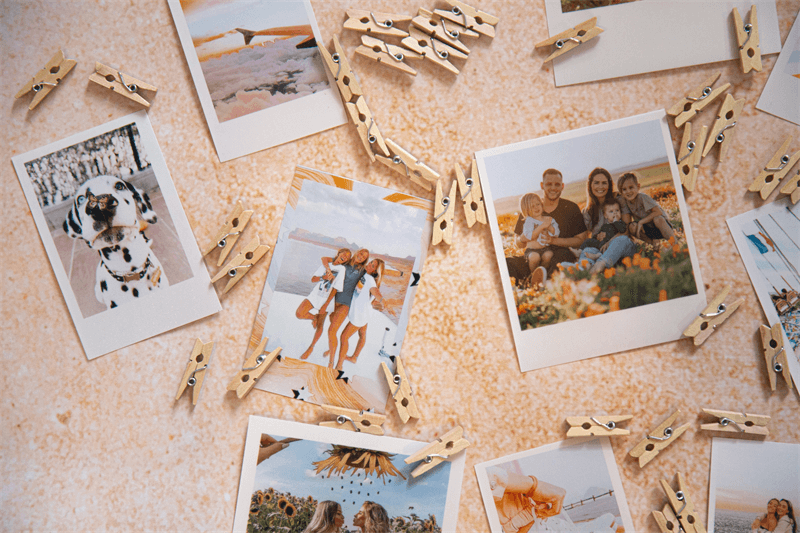
在智能手机的时代�,�,,�,�,�,我们天天拍下成千上万张照片�,�,,�,�,�,但真正走出屏幕的却寥寥无几。�。�。�。�。。学会怎样打印照片�,�,,�,�,�,不但仅是一个手艺方法——更是让数字瞬间酿成可以触摸的影象。�。�。�。�。。
在这篇指南中�,�,,�,�,�,你将相识:
?怎样从电脑或手机打印照片
?该选择哪种打印机和相纸
?怎样调解打印设置以获得最佳色彩效果
以及一些让照片更长期的专业小技巧
打印前准备 —— 选择合适的打印机
在最先打印之前�,�,,�,�,�,选择与打印需求相匹配的打印机很是主要。�。�。�。�。。差别的打印机适合差别的用途:有的无邪多样�,�,,�,�,�,有的则追求更高的专业质量。�。�。�。�。。
喷墨打印机 —— 无邪多用途
喷墨打印机是家庭用户最常用的类型。�。�。�。�。。它险些可以处理从小尺寸(2×3″、4×6″)到大尺寸(5×7″、A4)的种种照片。�。�。�。�。。它很是适合创意项目、艺术作品或家庭日常使用�,�,,�,�,�,但不太适合需要恒久生涯的纪念性照片。�。�。�。�。。
热升华照片打印机 —— 在家获得冲印级品质
关于4×6英寸以内的照片�,�,,�,�,�,热升华打印性能提供媲美照相馆的打印质量。�。�。�。�。。
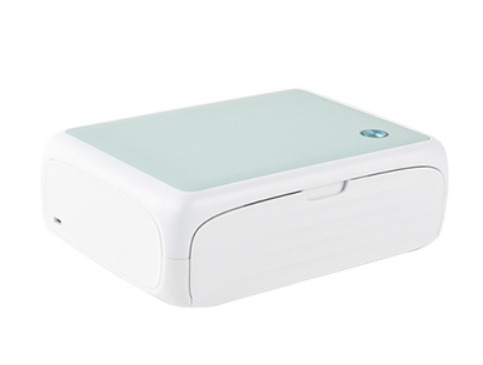
它通过热能将色彩渗透进相纸中�,�,,�,�,�,实现平滑的色彩过渡、自然的肤色和自动�;�;;�;げ恪�。�。�。�。。
必发7790CP4000L小型照片打印机是一款热升华打印机�,�,,�,�,�,让你在家即可享受专业级的打印体验。�。�。�。�。。它能快速打印出防水、防指纹、不褪色的照片�,�,,�,�,�,很是适合打印�。�。�。�。。
?家庭合影与宝宝照片
?旅行照片
?护照/证件照
?DIY 创意相册或拼贴作品
怎样从电脑打印照片
许多人仍然喜欢直接从电脑打印照片�,�,,�,�,�,尤其是使用喷墨打印机时。�。�。�。�。。电脑打印的优势在于可以更无邪地调解纸张尺寸、色彩模式和输出质量�,�,,�,�,�,适合摄影喜欢者或需要打印艺术作品的大尺寸用户。�。�。�。�。。
打印方法(Windows/macOS 通用)
1.翻开照片:找到图片文件(JPEG、PNG或HEIC)�,�,,�,�,�,用默认照片审查器或编辑软件翻开。�。�。�。�。。
2.最先打印�。�。�。�。。喊聪翪trl/Cmd + P�,�,,�,�,�,或点击“文件 → 打印”。�。�。�。�。。
3.选择打印机:选择已毗连的喷墨打印机或照片打印机。�。�。�。�。。
4.进入打印设置:点击“首选项”“属性”或“设置”�,�,,�,�,�,调解纸张类型、打印质量和色彩模式。�。�。�。�。。
5.预览并打印�。�。�。�。。喝啡辖峁购捅呔嗪蟮慊鳌按蛴 薄�。�。�。�。。
6.晾干照片:若是使用喷墨打印机�,�,,�,�,�,请期待照片完全干燥后再触摸或装裱。�。�。�。�。。
小贴士:打印多张照片时�,�,,�,�,�,选择“无边距打印”可以获得更专业的全幅效果。�。�。�。�。。
推荐照片打印设置
| 设置项 | 推荐值 | 原因 |
| 分辨率 | 300 DPI(大尺寸至少 240 DPI) | 输出清晰细节 |
| 纸张尺寸 | 4×6″、5×7″ 或 A4 | 常见照片规格 |
| 纸张类型 | 光面或哑光照片纸 | 防止色彩误差与渗墨 |
| 打印质量 | 高 / 最佳 | 提升色彩饱和与条理感 |
| 色彩模式 | Photo / sRGB | 坚持自然色彩 |
| 缩放比例 | 100%(现实尺寸) | 阻止裁切或拉伸 |
怎样从手机打印照片
若是你更注重便当性�,�,,�,�,�,现在用手机打印照片比以往任何时间都更简朴。�。�。�。�。。
搭配必发7790相片打印机和必发7790美照APP�,�,,�,�,�,你可以直接从手机相册打印出防水、防褪色的4×6英寸照片�,�,,�,�,�,无需数据线�,�,,�,�,�,无需重大设置,快速完成。�。�。�。�。。
打印方法
1.翻开照片:在必发7790美照中翻开照片�,�,,�,�,�,或从手机相册直接分享至必发7790美照。�。�。�。�。。
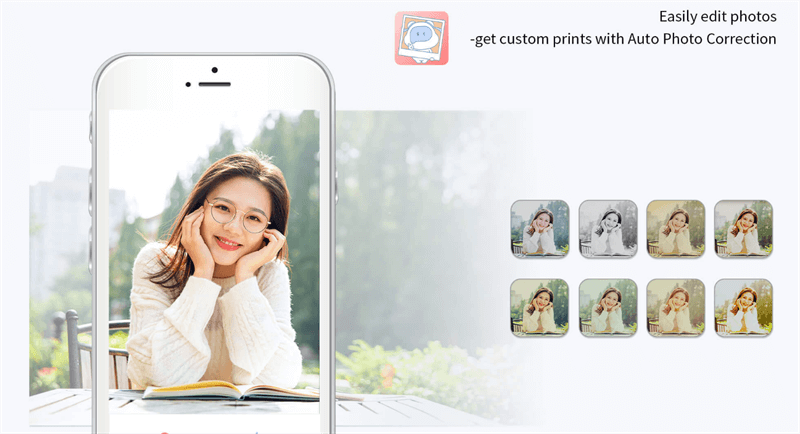
2.打印前编辑:裁剪为4×6″(3:2 比例)�,�,,�,�,�,可添加滤镜、边框或启用15秒AR动态照片功效�,�,,�,�,�,让回忆“动起来”。�。�。�。�。。
3.选择打印机:从列表中选择必发7790CP4000L�,�,,�,�,�,确保打印机与手机处于统一Wi-Fi网络(2.4GHz)。�。�。�。�。。
4.设置打印选项:
?尺寸:4×6″(可选留白或全幅模板)
?份数:1–n
?缩放:100%(阻止裁切)
5.最先打印�。�。�。�。。旱慊鳌按蛴 �,�,,�,�,�,期待自动覆膜完成�,�,,�,�,�,打印时机自转动出制品照片。�。�。�。�。。













 选择语言
选择语言

 iDPRT
iDPRT
 售后客服
售后客服
 驱动下载
驱动下载
 区域营业
区域营业