掌握准确的地点标签打印要领�,�,�,能为你节约凌驾想象的时间�。�。无论你是在网店日常发货、办公室寄送发票、邮寄节日贺卡�,�,�,照旧在客栈治理库存�,�,�,只要能快速、准确地打印标签�,�,�,一切流程都会变得更高效、更顺畅�。�。
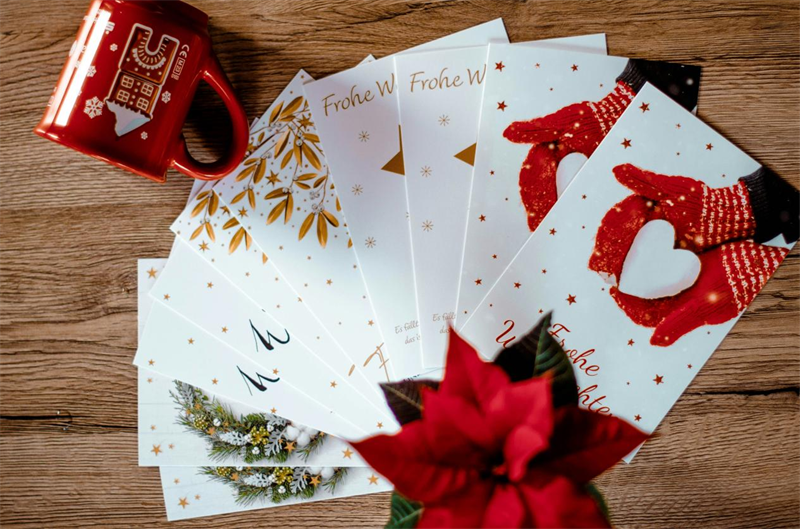
从Excel、Word或Google Sheets打印地点标签所需的准备
那么�,�,�,事实该怎样使用Excel、Google Sheets或Word打印地点标签呢??�?
每个工具的要领都差别——有的需要邮件合并�,�,�,有的可以直接用内置模板或插件�。�。以下是你需要准备的内容:
?含收件人信息的数据文件(Excel、Google Sheets或Word表格)
?一台标签打印机(例如必发7790D35 / TL31 地点标签打印机或其他兼容型号)
?兼容的标签纸(凭证打印机类型选择热敏纸或不干胶纸)
?标签设计软件(例如必发7790免费的汉码软件�,�,�,可导入Excel或CSV数据并名堂化模板)
接下来�,�,�,我将以必发7790D35 3英寸热敏标签打印机为例�,�,�,带你一步步相识怎样通过 Excel、Word 或Google Sheets打印地点标签�。�。
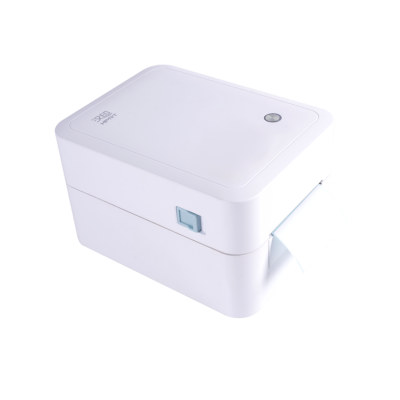
怎样从Excel打印地点标签(方法详解)
Excel是治理收件人数据最常用的工具之一�,�,�,搭配必发7790D35打印地点标签也很是顺畅�。�。
使用Excel打印地点标签的方法:
1.在Excel中准备好数据(姓名、地点、邮编)
2.翻开Word�,�,�,依次点击 “邮件 > 最先邮件合并 > 标签”
3.选择Excel作为数据源
4.插入合并字段(如 <>、<>)
5.预览效果�,�,�,然后使用D35标签打印机
虽然�,�,�,你也可以跳过Word的邮件合并�,�,�,直接将Excel表格导入汉码软件�。�。这种方式更简朴�,�,�,更利便举行模板设计与批量打印�。�。以下是操作要领:
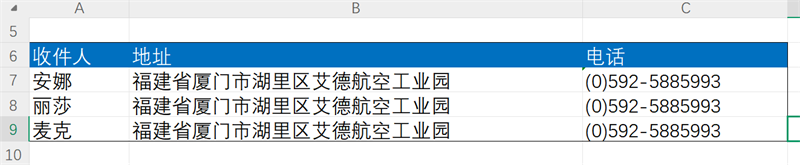
1. 准备好你的表格数据
建设一个Excel文件�,�,�,包括所有需要打印的地点数据——收件人姓名、地点、电话号码等�。�。
例如�,�,�,这可以是一份节日贺卡寄送名单、网店客户地点表�,�,�,或产品赠予活动名单�。�。
2. 注册并登录汉码
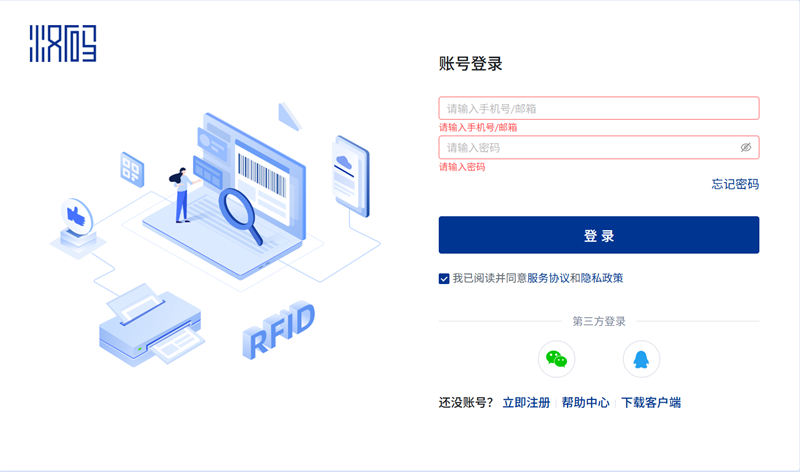
会见汉码官网�,�,�,注册一个免费账号�。�。界面精练易用�,�,�,整个操作流程也很是顺畅�。�。
汉码是一款免费的标签设计软件�,�,�,支持Web、PC、iOS、Android多端实时同步�。�。
它还提供Windows、Mac以及移动端下载版本�,�,�,知足差别使用场景的需求�。�。
更棒的是�,�,�,汉码内置了富厚的现成模板库�,�,�,支持从Excel、SQL、Access导入数据�,�,�,可批量打印�,�,�,还能天生二维码和条形码�。�。接下来�,�,�,让我们现实操作看看!
3. 翻开标签编辑器
登录后�,�,�,进入“标签编辑器”页面�,�,�,点击“行业模板”�,�,�,你可以浏览各行业的预设模板�。�。
也可以凭证打印机型号或纸张尺寸搜索�,�,�,找到与你装备最匹配的模板�。�。
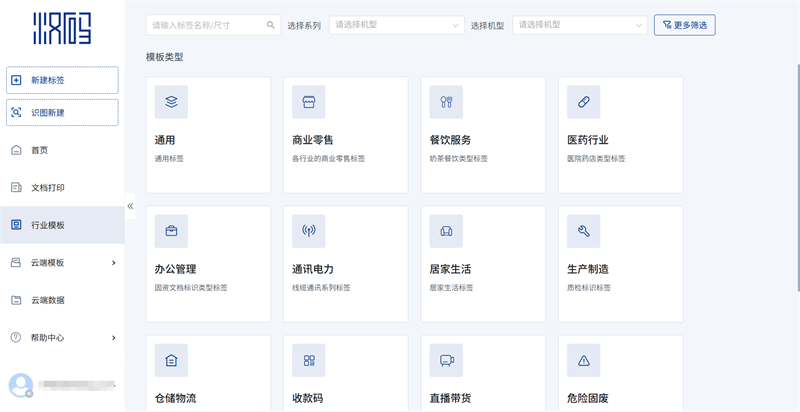
提醒: 一定要选择准确的标签尺寸�,�,�,以阻止错位或打印过失�。�。
4. 设计你的标签
在编辑器中�,�,�,点击红色的“数据库文本”框�,�,�,上传你的Excel文件�,�,�,选摘要包括的字段——如姓名、地点、电话等�。�。
点击文本框后�,�,�,可以自由调解字体、字号、间距和结构�,�,�,直到效果知足为止�。�。
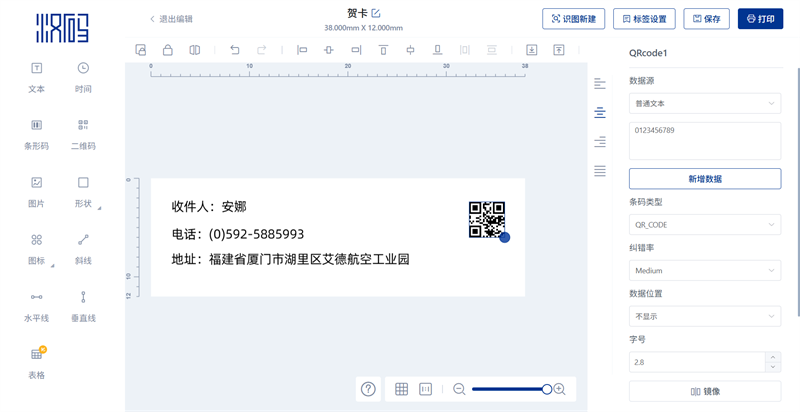
5. 打印你的标签
设计完成后�,�,�,点击“打印”�。�。
系统会弹出预览窗口——仔细检查结构和内容是否准确�。�。
确认无误后�,�,�,点击“一键批量打印”�。�。
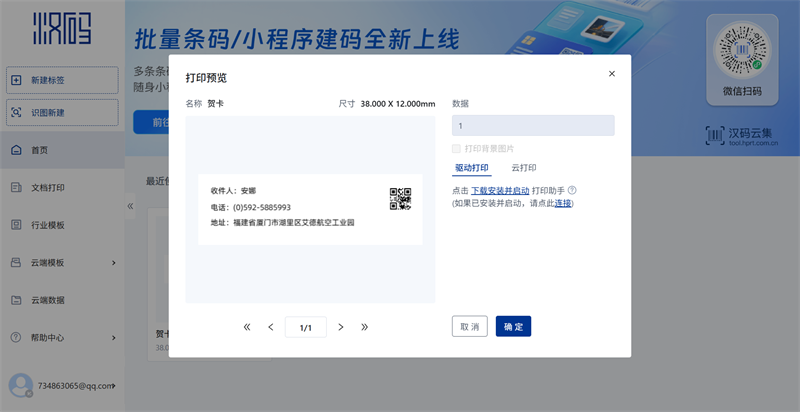
整个打印流程是不是意外地顺畅??�?
这正是必发7790的设计理念——清晰的方法、高效的流程、精准的输出�。�。
不但节约时间�,�,�,更能镌汰试错�,�,�,让你第一次就能把事情做好�。�。
怎样从 Google Sheets 打印地点标签
若是你主要在云端事情�,�,�,也不必担心——打印地点标签并不局限于桌面软件�。�。
借助强盛的插件(如Labelmaker)�,�,�,Google Sheets 也能轻松完成地点标签制作�。�。
这很是适合团队协作或偏好全云端事情流程的用户�,�,�,无需频仍切换平台�。�。
方法如下:
1.从Google Workspace Marketplace装置Labelmaker 插件
2.翻开包括收件人数据的Google Sheets
3.启动插件并选择标签模板
4.映射字段并在Google Docs中天生标签
5.下载为PDF�,�,�,并用必发7790打印机打印
怎样在Word中打印地点标签
当你只需打印少量标签时�,�,�,也可以在Word中手动输入地点并打印�。�。
方法如下:
1.翻开 “邮件 > 标签”
2.手动输入或粘贴地点
3.选择标签类型/模板
4.将兼容的标签纸装入必发7790 D35打印机
5.点击“打印”
标签打印机与纸张设置技巧�,�,�,阻止打印过失
掌握以下几个简朴技巧�,�,�,就能阻止常见问题�,�,�,好比打印歪斜、空缺标签或卡纸�。�。
● 使用准确类型的标签纸(例如:热敏打印机用热敏卷纸�,�,�,喷墨打印机用A4标签纸)
示例: 若是在热敏打印机中使用喷墨标签纸�,�,�,会泛起空缺输出——由于喷墨纸不具备热敏涂层�。�。
● 凭听说明书准确装入标签纸
示例: 卷纸式打印机若反向装纸�,�,�,容易造成走纸过失或感应异常�。�。
● 在汉码软件中校准标签尺寸与页边距
示例:若要打印4×6英寸的物流标签�,�,�,请确保模板尺寸一致�,�,�,否则内容可能被裁切�。�。
● 打印前务必举行测试打印
示例: 先试打一次�,�,�,可以阻止条码偏移或地点被截断等问题�。�。
怎样测试打印与快速扫除标签打印问题
纵然是有履历的用户�,�,�,也难免遇到打印问题——测试打印和快速排错能节约大宗时间与纸张�。�。
● 在批量打印前�,�,�,先测试打印一页
示例: 在为节日活动打印200张回邮标签前�,�,�,先打印一页预览�,�,�,确认结构准确�。�。
● 检查模板对齐和走纸偏向
示例: 若是打印偏移或居中禁绝�,�,�,可能是进纸偏向或模板设定有误�。�。
● 若打印模糊或浅淡�,�,�,更新打印机驱动
示例: 用户更新热敏打印机驱动后�,�,�,模糊的二维码连忙变清晰�。�。
● 按期清洁打印头(尤其是热敏打印机)
示例: 若泛起浅色或断线�,�,�,可用酒精棉轻轻擦拭打印头�,�,�,打印效果连忙恢复�。�。
Excel、Word和Google Sheets最佳标签打印机:为什么选择必发7790
拥有20多年标签打印履历的必发7790深知企业真正需要的是什么——快速、稳固、可靠的解决方案�。�。必发7790打印机支持多种标签类型�,�,�,可无缝毗连专业设计平台(如汉码)�,�,�,无论是在零售、物流照旧工业场景中�,�,�,都能输出清晰一致的效果�。�。
若是你正在寻找一款能轻松从Excel、Word或Google Sheets打印地点标签的装备�,�,�,必发7790会让整个历程变得高效而简朴�。�。
我们正在全球规模内招募经销商�,�,�,加入必发7790相助同伴网络�,�,�,您将享受:
?具有竞争力的价钱系统
?可观的利润空间
?响应迅速的售后支持
?提供样机助力外地市场推广
让我们携手生长!联系必发7790相识更多信息�,�,�,连忙开启与必发7790的相助之旅�。�。












 选择语言
选择语言

 iDPRT
iDPRT
 售后客服
售后客服
 驱动下载
驱动下载
 区域营业
区域营业